Vous venez d’ouvrir un compte Affilizz ? Voici comment le prendre en main facilement et en tirer le meilleur parti.
English: Getting Started with Affilizz: Step-by-Step Tutorial
Qui utilise Affilizz, où voir des pages exemples ?
Affilizz est utilisé par de nombreux acteurs du web, notamment des groupes de presse, des influenceurs et des créateurs de contenu. Il permet de monétiser les recommandations de produits à travers des liens affiliés intégrés dans des articles, des vidéos ou des discussions sur différents supports.
Voici quelques exemples concrets de pages utilisant Affilizz :
🔹 Communautés & Forums
🔹 Descriptions YouTube
🔹 Sites de presse et de recommandations
- Auto Plus
- Au Féminin
- Beauté Test
- Capital
- Clubic
- JeuxVideo.com
- Marmiton
- Labo Maison
- Les Numériques
- Le Point
- Transition Vélo
Pourquoi choisir Affilizz ?
Ouvrir un compte sur Affilizz est gratuit et rapide (5 minutes). Vous aurez accès à plus de 6000 programmes d’affiliation, un tableau de bord unique pour suivre vos revenus et factures, et des tableaux de prix avec mise à jour automatique.
Tester tout de suite (5 minutes)
a. Créer un lien affilié à partir d’un lien boutique (2 minutes)

- Copiez le lien de la FNAC pour l’iPhone 16 :
https://www.fnac.com/Apple-iPhone-16-6-1-5G-128-Go-Double-SIM-Noir/a19813594/w-4 - Créez un contenu Affilizz :
Cliquez sur le bouton « Créer du contenu affilié », nommez la publication « 1er test iPhone ». - Affiliez le lien :
Dans le champs « Copier directement des liens d’offres ou rechercher un produit », collez le lien FNAC. Le lien est affilié instantanément. - Générez un tableau de prix :
Cliquez sur les trois petits points verticaux à droite, puis sélectionnez « Dupliquer en… » > « Tableau ».

En quelques secondes, vous avez créé :
- Un tableau avec tous les programmes d’affiliation connectés.
- Des prix automatiquement mis à jour.
- Un visuel du produit.
Vérification du lien :
Copiez l’adresse du lien affilié et collez-la dans Wheregoes pour vérifier que le lien est bien connecté à votre compte.
b. Créer un tableau de prix depuis la base produit Affilizz (3 minutes)

Recherche produit :
Dans « Copier directement des liens d’offres ou rechercher un produit », tapez « Apple iPhone 16 ». Une liste de produits s’affiche à gauche.
Sélectionnez une offre :
Au centre, choisissez « Tableau » puis cliquez sur « Ajouter un nouveau tableau de prix ».
Finalisez la création :
Ajustez le nom si nécessaire, puis validez en cliquant sur « Créer du contenu affilié ». Le tableau se génère automatiquement.
c. Créer un carrousel (1 minute)

Cliquez sur Ajouter un carrousel sous le titre.

Ajustez l’ordre des produits via les 6 points à droite des petites cartouches de gauche. Validez.
Créez des widgets à l’image de votre média (5 minutes)
Pour personnaliser l’apparence de vos widgets :
- Designer :
Dans la colonne de gauche, accédez au « Designer » et cliquez sur « Créer un modèle ». - Kit de modèle :
Choisissez vos couleurs primaires (couleur des boutons au naturel et au survol de la souris) et la typographie « Hérité de la page » pour harmoniser avec votre site. - Paramètres avancés :
Définissez la couleur du texte dans les boutons et ajustez les coins pour des boutons carrés ou arrondis. - Point de rupture :
Laissez la valeur par défaut pour une parfaite responsivité. - Aperçu et favoris :
Passez d’un onglet à l’autre pour voir les rendus de vos widgets (carrousels, tableaux, cartes, boutons) et cochez « Définir les modèles en tant que favoris » pour appliquer automatiquement ces styles.

Le tableau de bord (5 minutes)
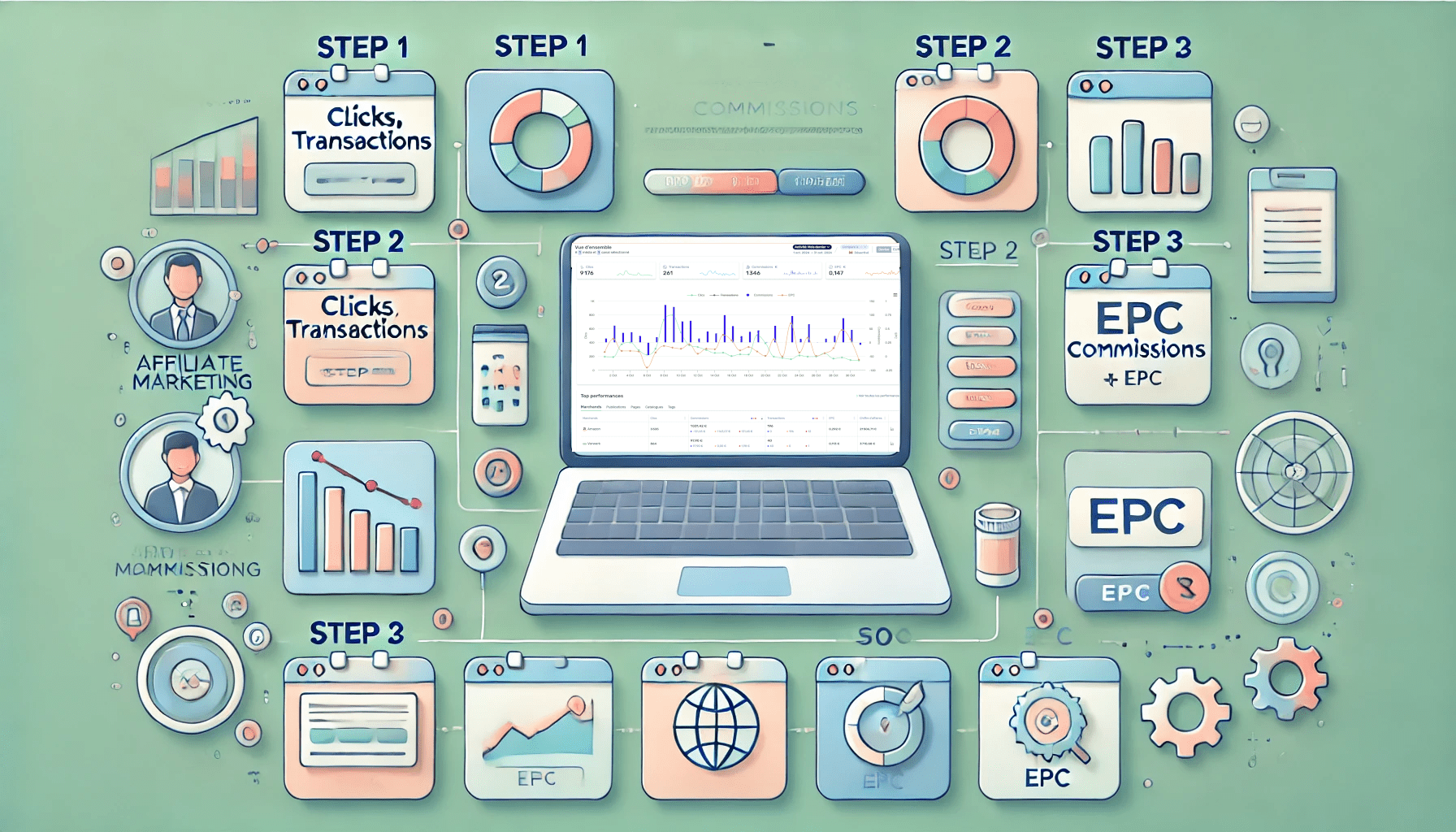
Affilizz vous offre une vue d’ensemble de vos performances :
- Clics : Nombre de clics sur la période choisie.
- Transactions : Achats générés via vos widgets.
- Commissions : Revenus nets à recevoir.
- EPC (Revenu par clic) : Indicateur de performance par clic ; idéalement supérieur à 5 centimes.
Explorez également les revenus par jour, par boutique, et par page de votre site dans les onglets disponibles.

La deuxième partie d’écran vous rapporte les revenus jour par jour dans le graphique ci-dessous, puis en tableau boutique par boutique :

Cliquer sur le nom d’un shop permet de lire le détail des revenus générés chez lui.
Naviguez ensuite dans les onglets, en particulier sur « Pages » : ce sont vos revenus par page du site.
Pour aller plus loin / Stratégie éditoriale : exploiter les tags avec Affilizz
Découvrir les Deals et tendances (10 minutes)

Dans la colonne de gauche, sélectionnez « Deals et tendances » pour suivre les baisses de prix en temps réel :
- Flamme 🔥 : Prix le plus bas jamais détecté.
- Piment 🌶️ : Plus bas prix constaté depuis 3 mois.
Astuce : Sauvegardez vos critères en utilisant « Créer un bookmark » pour suivre vos catégories préférées.
Optimisez le tri :
- Affinez votre sélection : Choisissez une ou plusieurs catégories correspondant à vos univers.
- Enregistrez vos critères : Une fois la sélection affinée, sauvegardez vos préférences en cliquant sur le bouton vertical « Créer un bookmark ».
- Interagir avec une offre : En survolant une offre, plusieurs options apparaissent :
- Création rapide : génère instantanément des widgets pour votre article.
- Ajouter à la sélection : sauvegarde cette offre pour créer des widgets groupés pour plusieurs produits.
- Voir les détails du deal : visualisez l’évolution des prix du produit dans le temps grâce à une courbe de suivi.

Conclusion
Vous avez maintenant les bases pour utiliser Affilizz efficacement ! Pour aller plus loin…
Level 2 :
- découvrez l’extension WordPress,
- FAQ : Tout comprendre sur la facturation Affilizz
- ouvrir un compte chez Amazon
- reliez votre Amazon via le menu Marchand, ajoutez vos clés
- découvrez les bons plans du jour via Affilizz
- postez sur Pinterest
- postez sur Instagram
- postez sur YouTube
- remplissez vos coordonnées bancaires, via Paramètres > Facturation > onglet Données de facturation
- suivez les temps forts de l’affiliation,
- inspirez-vous de médias performants
- les KPI de l’affiliation : chiffres clés
Level 3 :
- découvrez l’affiliation par IA Magic Match,
- développez des revenus passif sur Discord
- définissez vos priorités d’affichages des boutiques
- voici K, l’IA qui prépare des bons plans complets
- commerciaux : exploitez les infos du dashboard pour vos OPS
- créez des carrousels de produits affiliés
- du bon usage des « publications » Affilizz
- mesures : impact sur le taux de clic des tableaux de prix
- exploitez les tags Affilizz
Level 4 :
- découvrez le fonctionnement en API,
- exportez vos statistiques Affilizz de revenus et clics pour les rapprocher de vos audiences
- les revenus de l’affiliation mois par mois
- quelle stratégie lors des soldes, Black Friday… ?
- K prépare aussi des guides d’achat – sur commande
- étude : l’impact de la publicité sur les performances d’affiliation
- quelle est l’histoire d’Affilizz ?
et bien plus encore.


Vous devez être connecté pour poster un commentaire.